# Emitir NF-e (Nota Fiscal Eletrônica)
IMPORTANTE
Para emissão de NF-e é obrigatório:
O certificado digital estar configurado no sistema e dentro da validade (caso o certificado ainda não esteja configurado entre em contato com o suporte).
O destinatário deve estar cadastrado com Nome/Razão Social, CPF/CNPJ e Endereço Completo. No caso de CNPJ deve verificar se o mesmo possui Inscrição Estadual. Ao informar a Inscrição Estadual deve também mudar o campo "Indicador IE Destinatário" para o código "1 - Contribuinte ICMS".
Os produtos devem estar com seus dados fiscais preenchidos (NCM, ICMS, PIS, COFINS, CFOP Saída Local/Interestadual. Caso tenha dúvida sobre a informação a ser preenchida consulte a sua contabilidade.
Há 2 formas de emitir uma NF-e.
# Importar a partir de uma venda
TIP
Essa é a forma mais recomendada para emissão de NF-e de venda. Dessa forma a NF-e já vai com o destinatário, produtos, formas de pagamento, natureza de operação já preenchidos. Além de dar baixa em estoque.
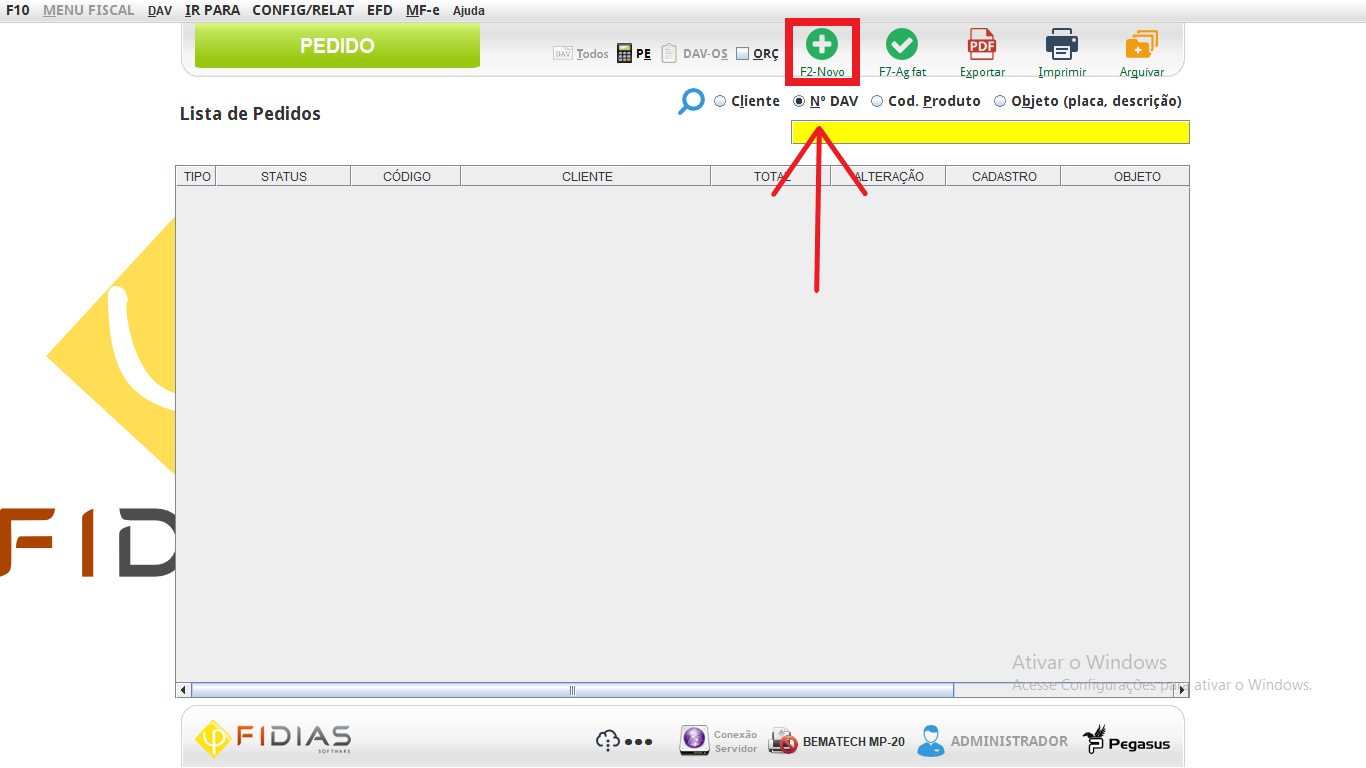
No Frente de Caixa, crie um DAV do tipo Pedido ou Ordem de Serviço.
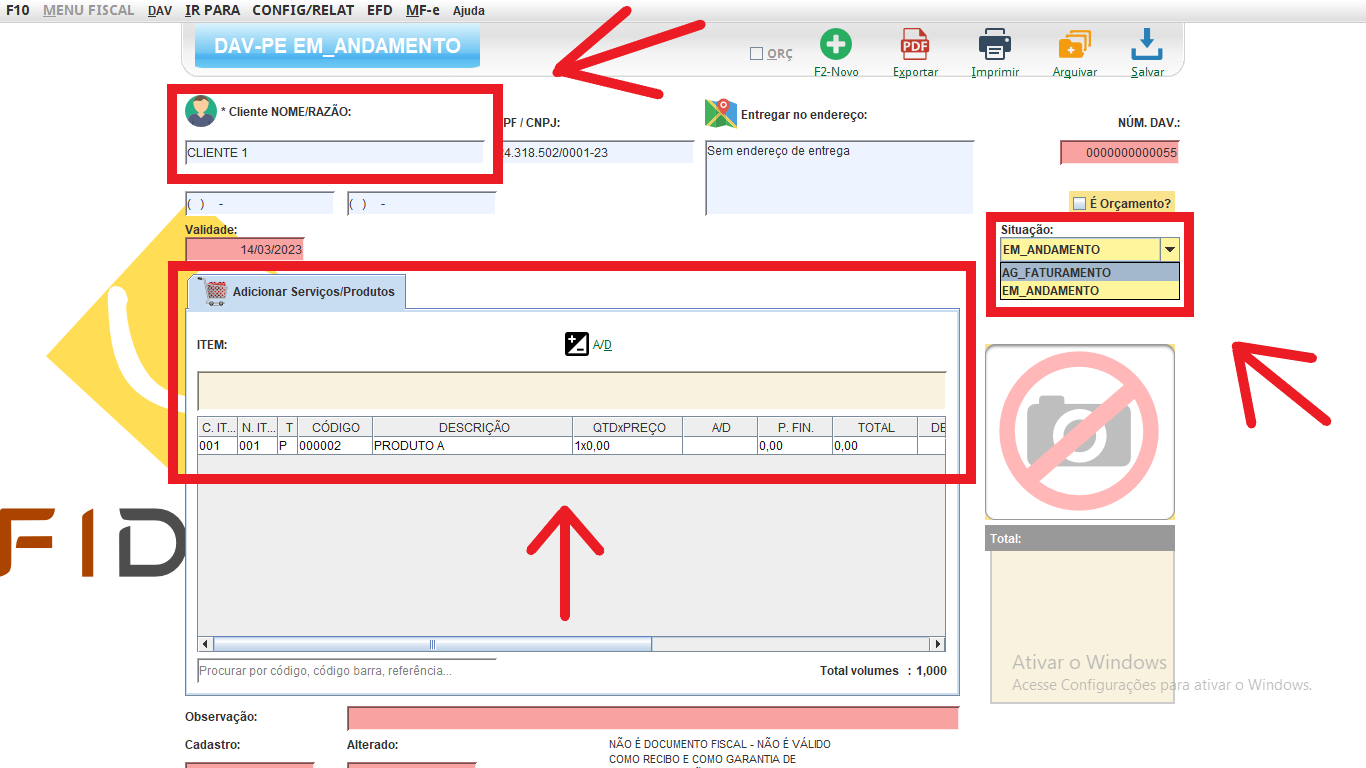
Informe o destinatário e os produtos que irão compor a NF-e. Depois, mude o status do DAV para AG_FATURAMENTO.
Volte para o caixa clicando no menu
Ir Para → Frente Caixa(ou pressionando a teclaF4).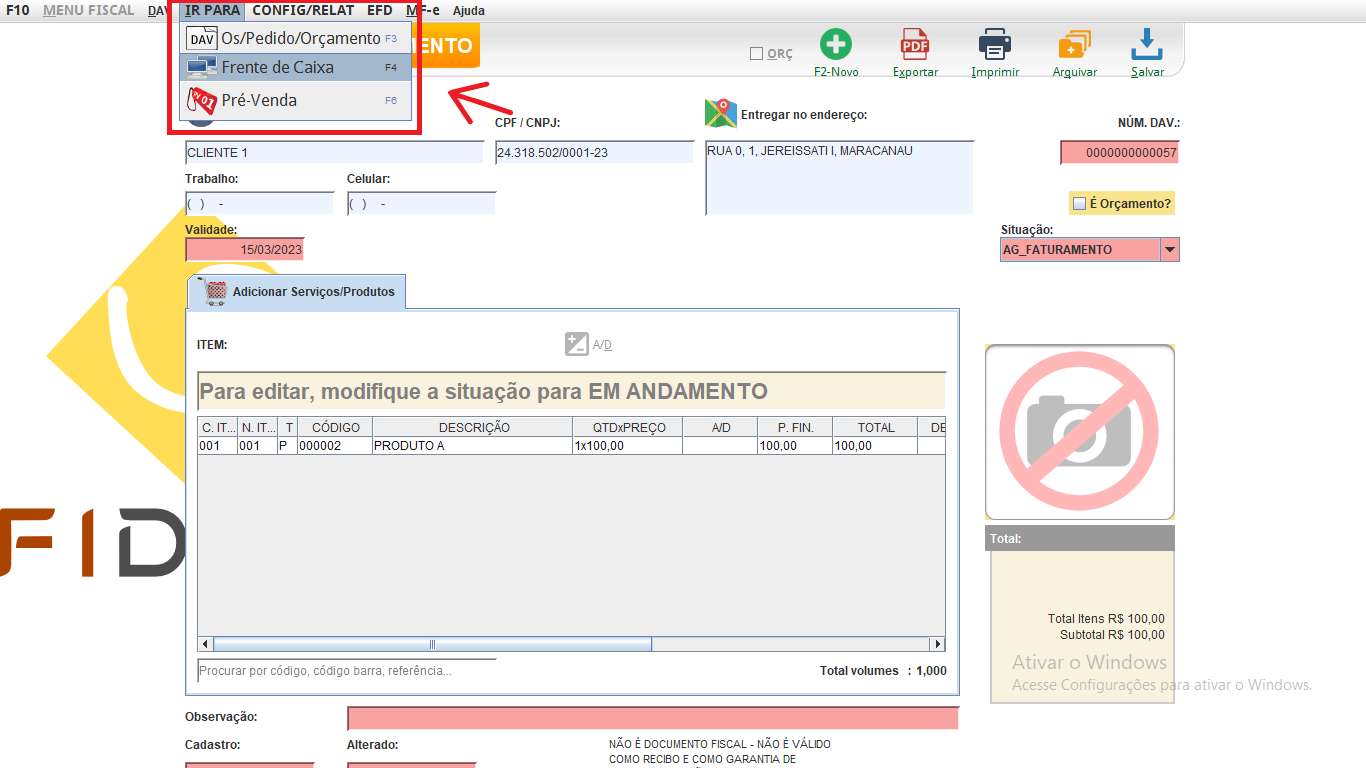
No caixa, pressione a tecla
F12para listar os DAVs com o status AG_FATURAMENTO. Clique no botãoNF-eda venda que se queira emitir uma NF-e e finalize a venda.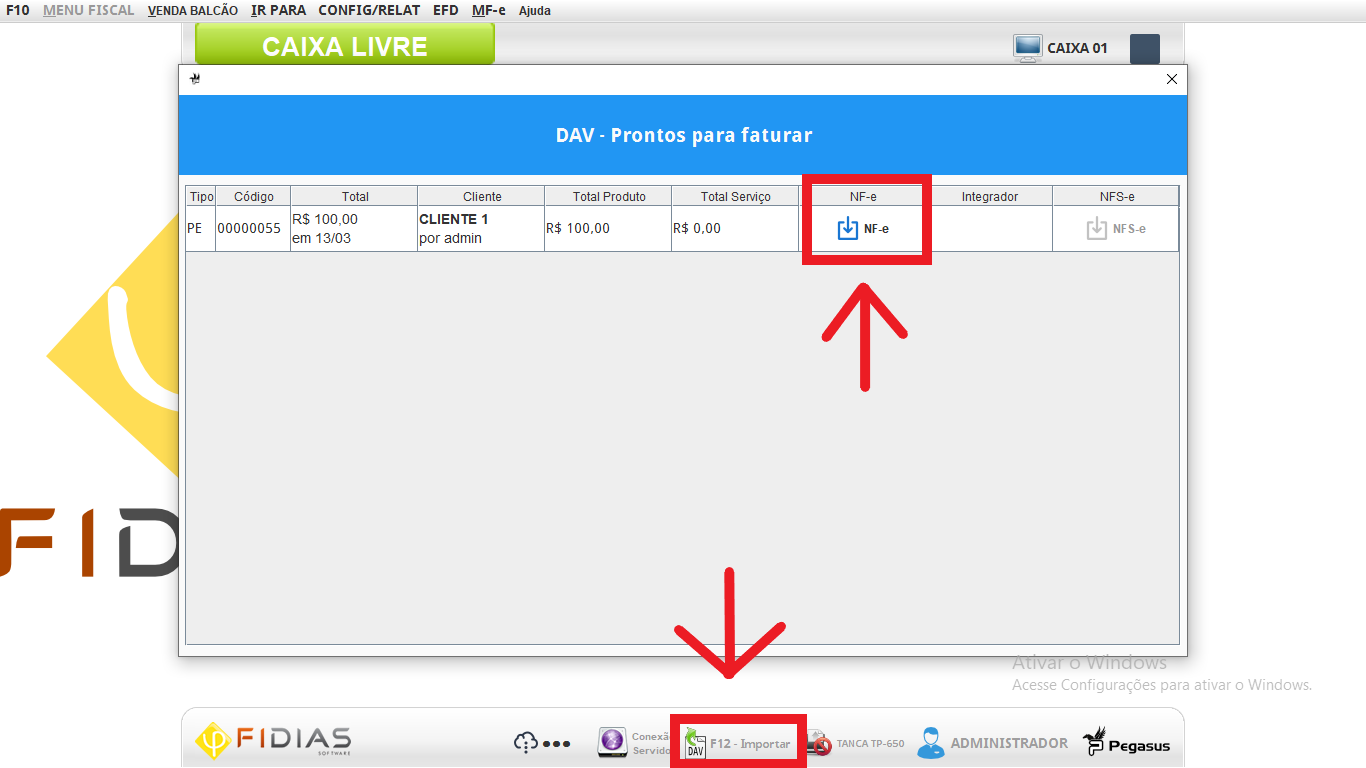
Vá para o Pegasus Web (pelo navegador) e abra o módulo Vendas (o ícone é uma caixa registradora).
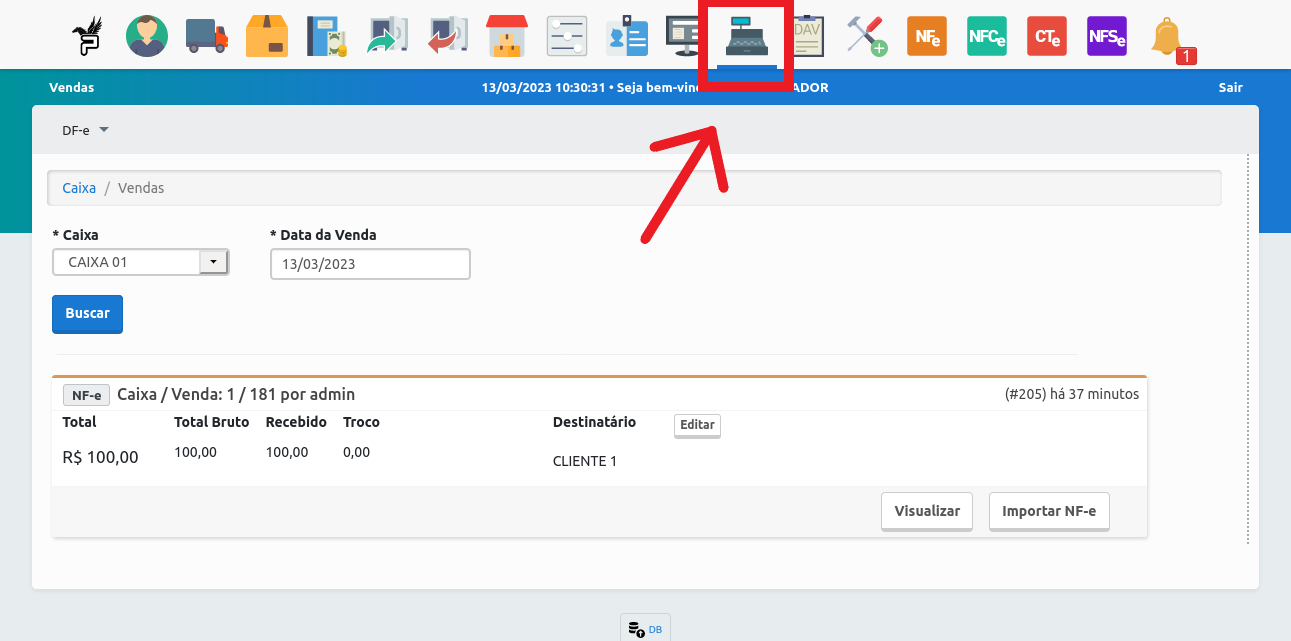
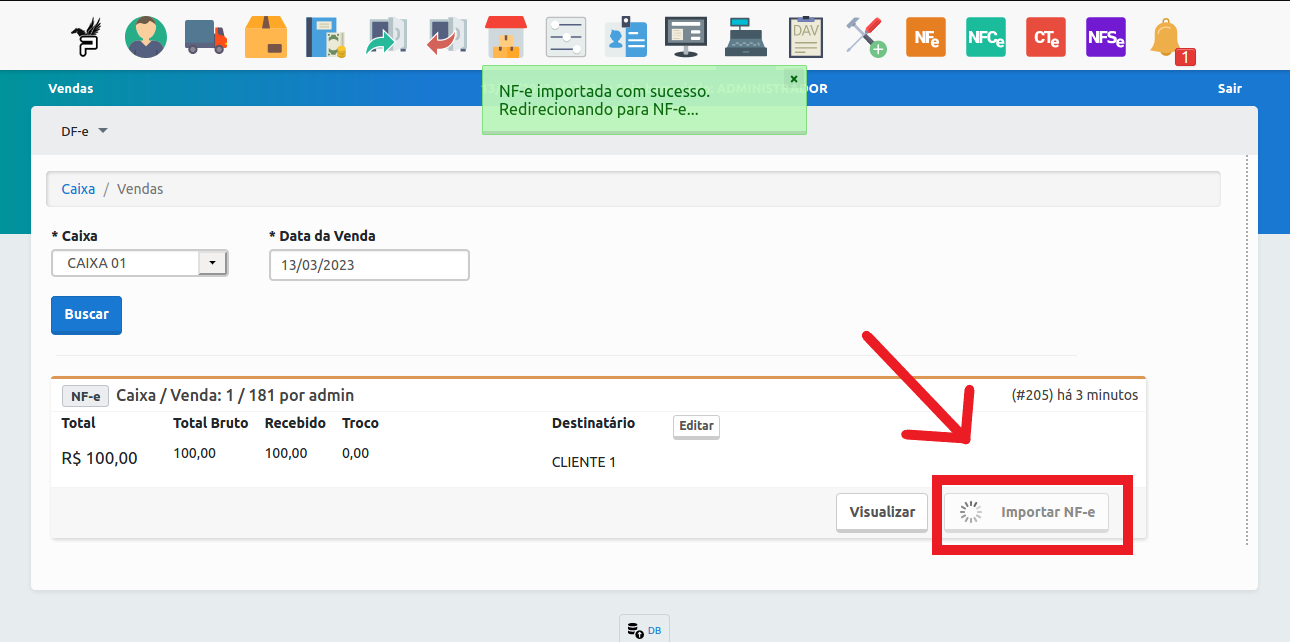
Procure a venda e clique no botão Importar NF-e para transformá-la em NF-e. Se estiver tudo OK vai aparecer uma mensagem em um retângulo verde com uma mensagem de sucesso em seguida irá mudar para a página da NF-e. Se não, vai aparecer um quadrado amarelo informando o que está faltando ou deve ser corrigido (dados de produtos, dados de emitente ou dados de destinatário).
Como a NF-e foi gerada a partir de uma venda, pode-se deduzir que já está tudo OK (valor total da NF-e, impostos e CFOP dos itens, destinatário, formas de pagamento e etc). Então, desça até o final da página e clique no botão
Transmitir.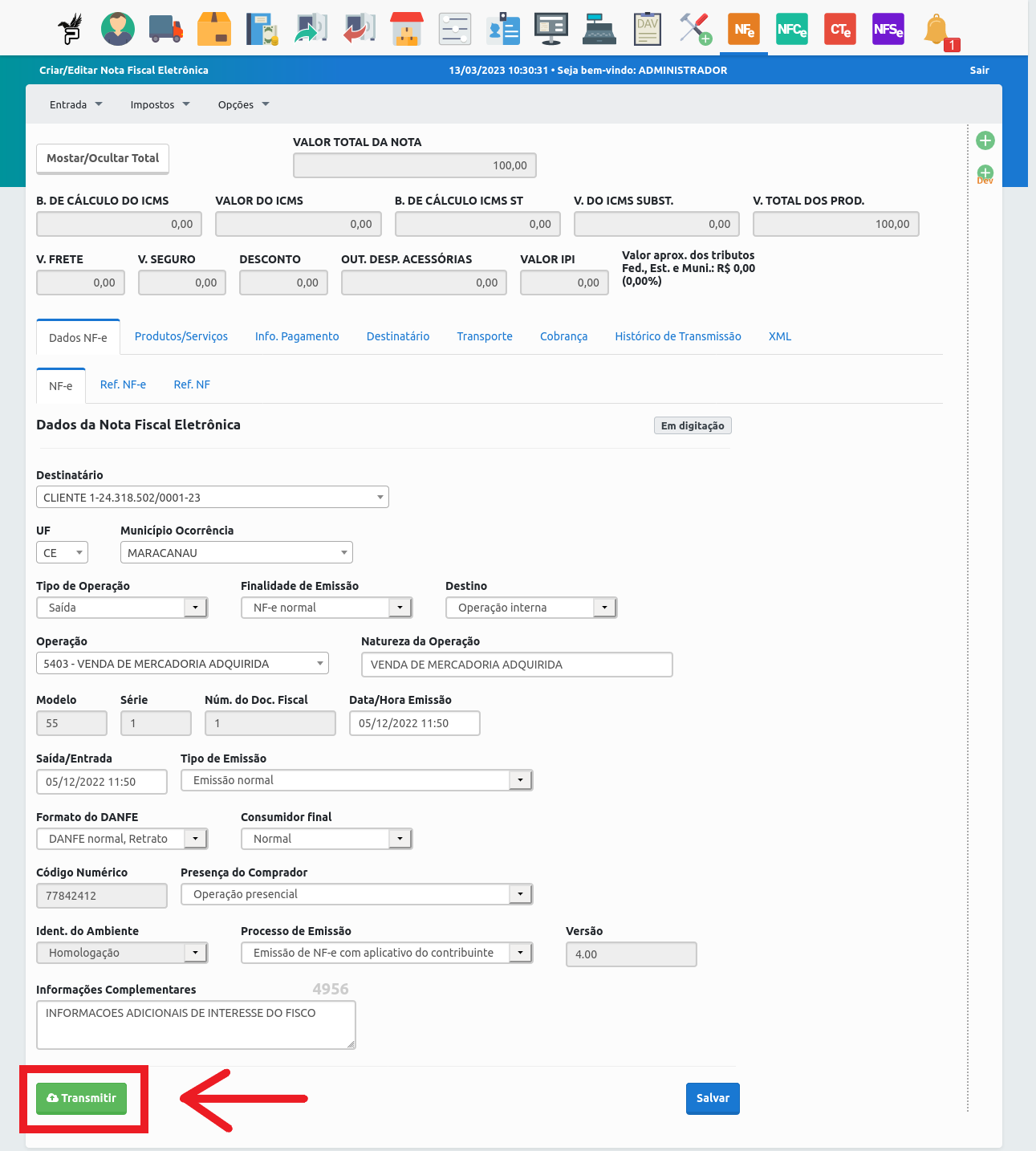
# Criar NF-e manualmente
TIP
Essa forma é mais usada para NF-e com Natureza de Operação para Devolução de Mercadoria, Remessa em Garantia, Entrada, Bonificação e outras. Também serve para Venda de Mercadoria Adquirida. Porém, não faz baixa em estoque.
No Pegasus Web, clique no ícone NF-e e depois no botão verde Novo (é o botão de cima que não tem a palavra DEV).
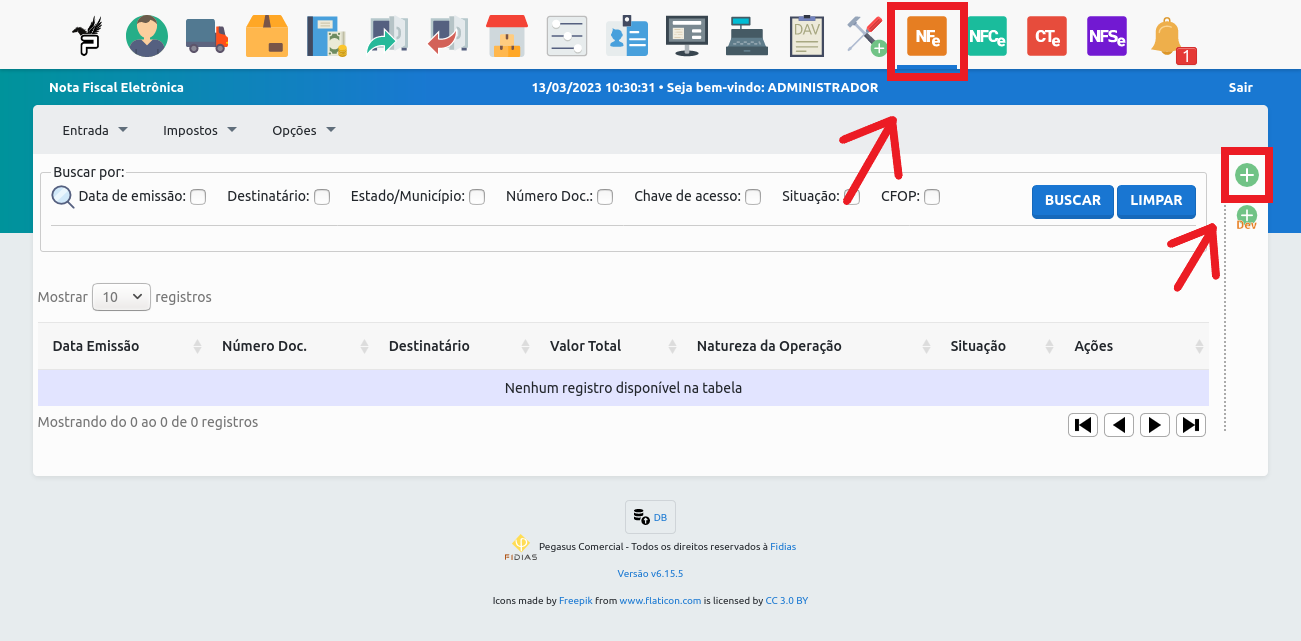
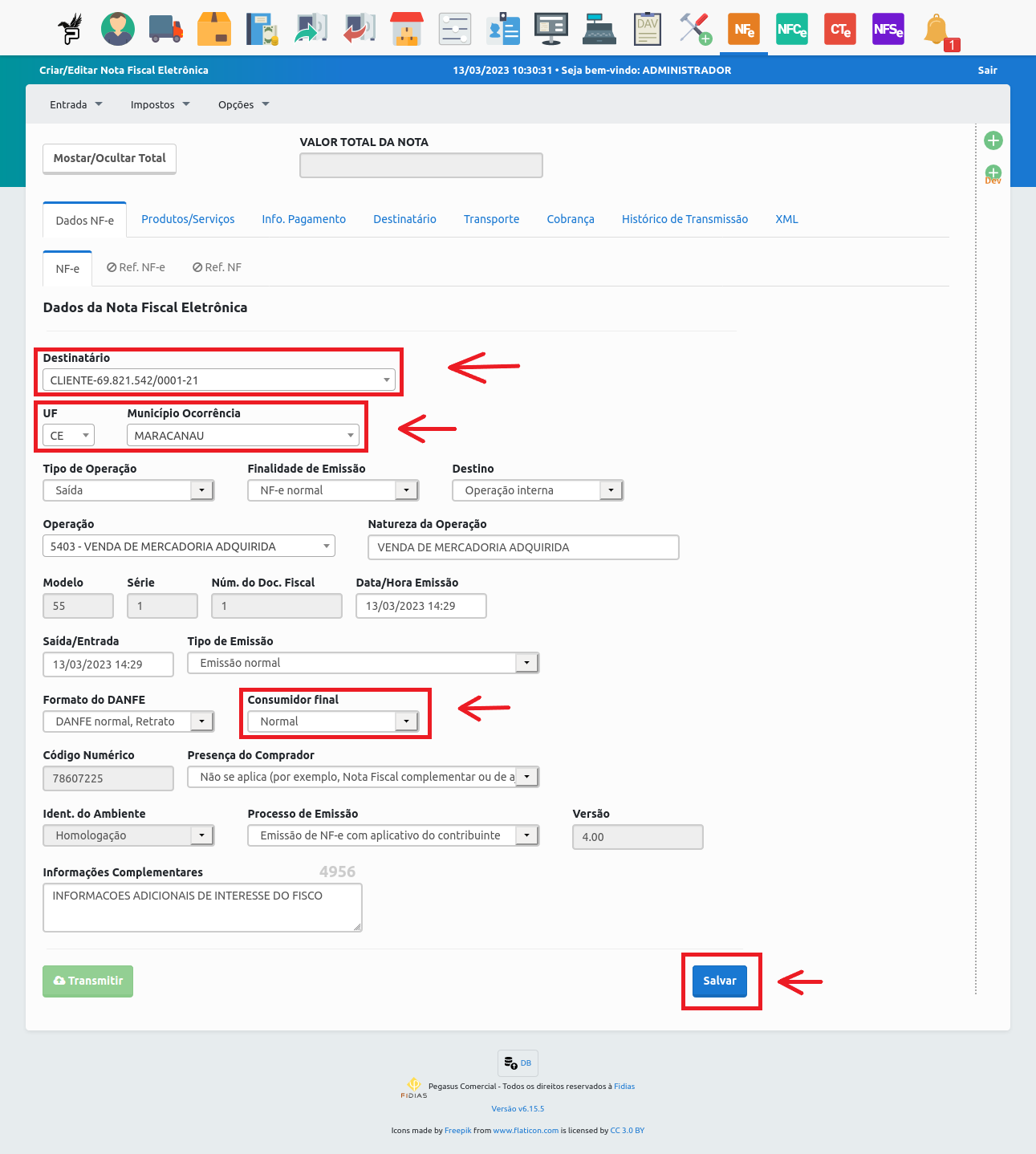
Informe o cliente/fornecedor no campo Destinatário, UF e o Município de Ocorrência. Aqui a UF e Município de Ocorrência é de onde está saindo a NF-e, ou seja, do emitente. Caso a NF-e esteja sendo emitida para um destinatário que não seja contribuinte de ICMS (que não possui Inscrição Estadual) deve indicar que o destinatário é um Consumidor Final. Depois, desça até o final da página e clique no botão Salvar.
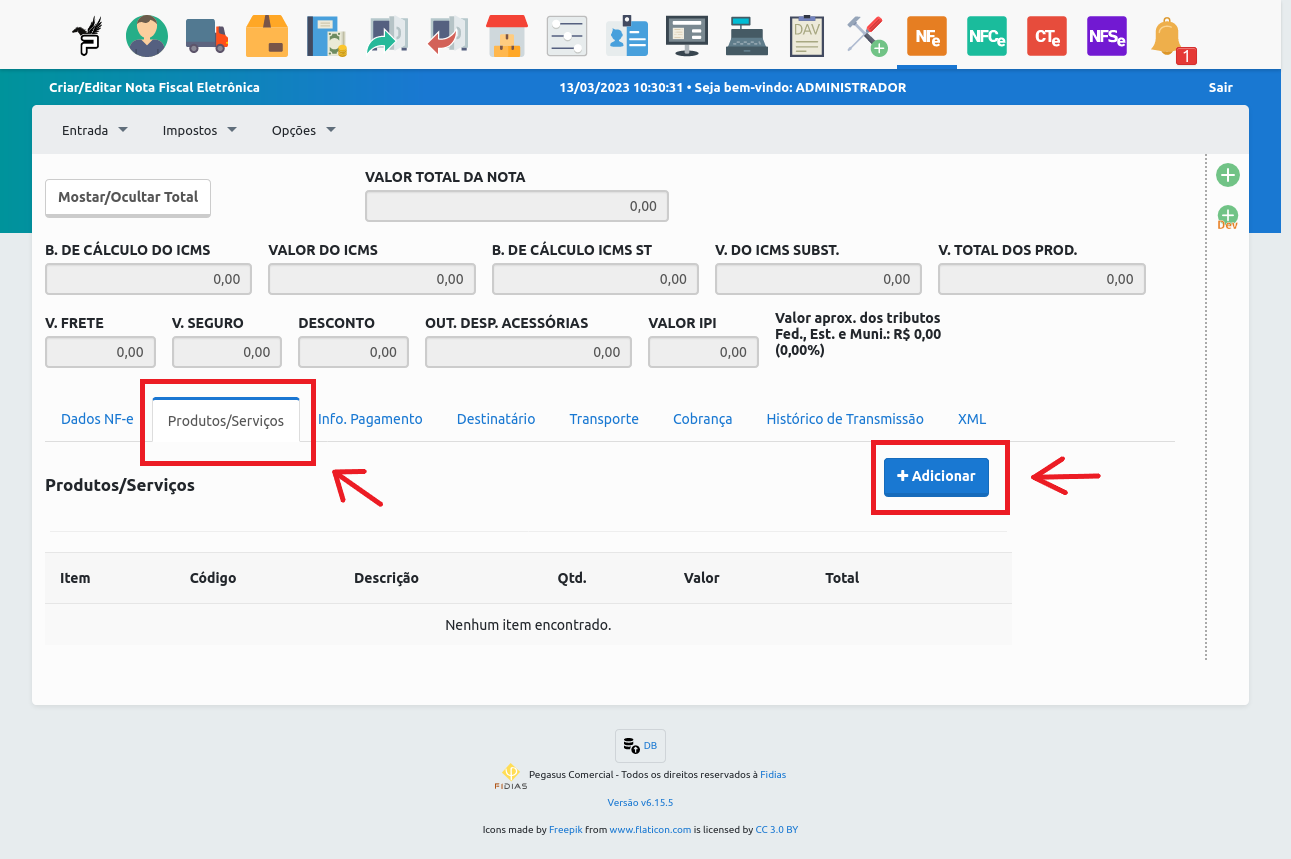
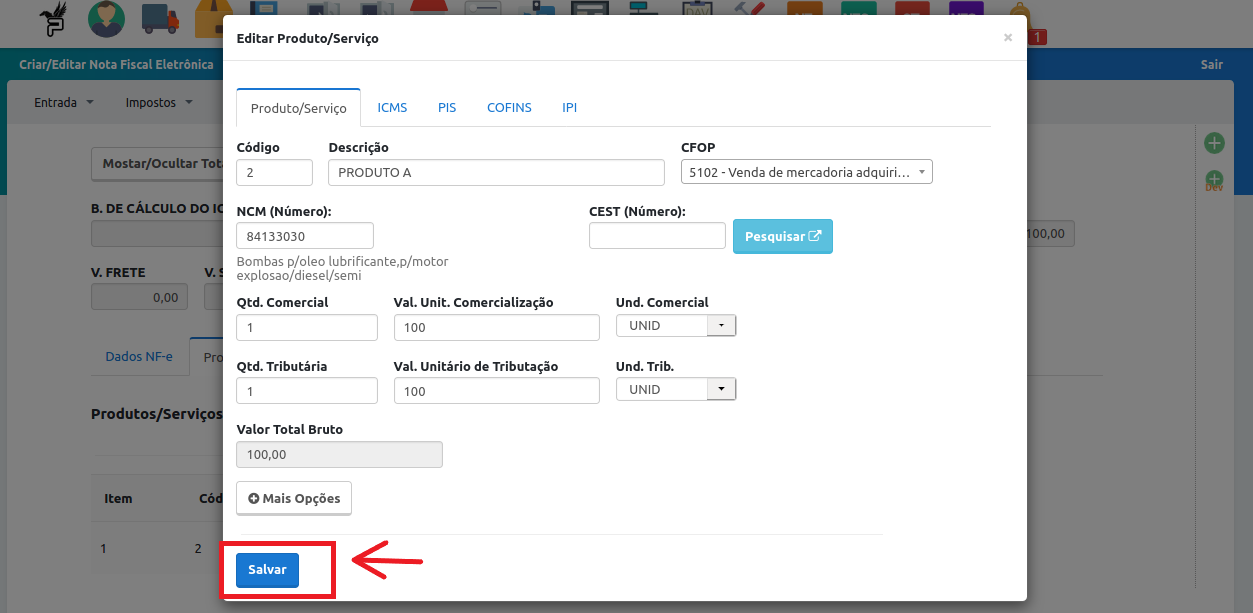
Ao clicar no botão Salvar as outras abas são desbloqueadas. Clique na aba Produtos/Serviços e informe os itens e suas respectivas quantidades. Deve abrir uma caixa pra editar alguma coisa do item caso seja necessário. Se não precisar editar, então, é só clicar no botão Salvar.
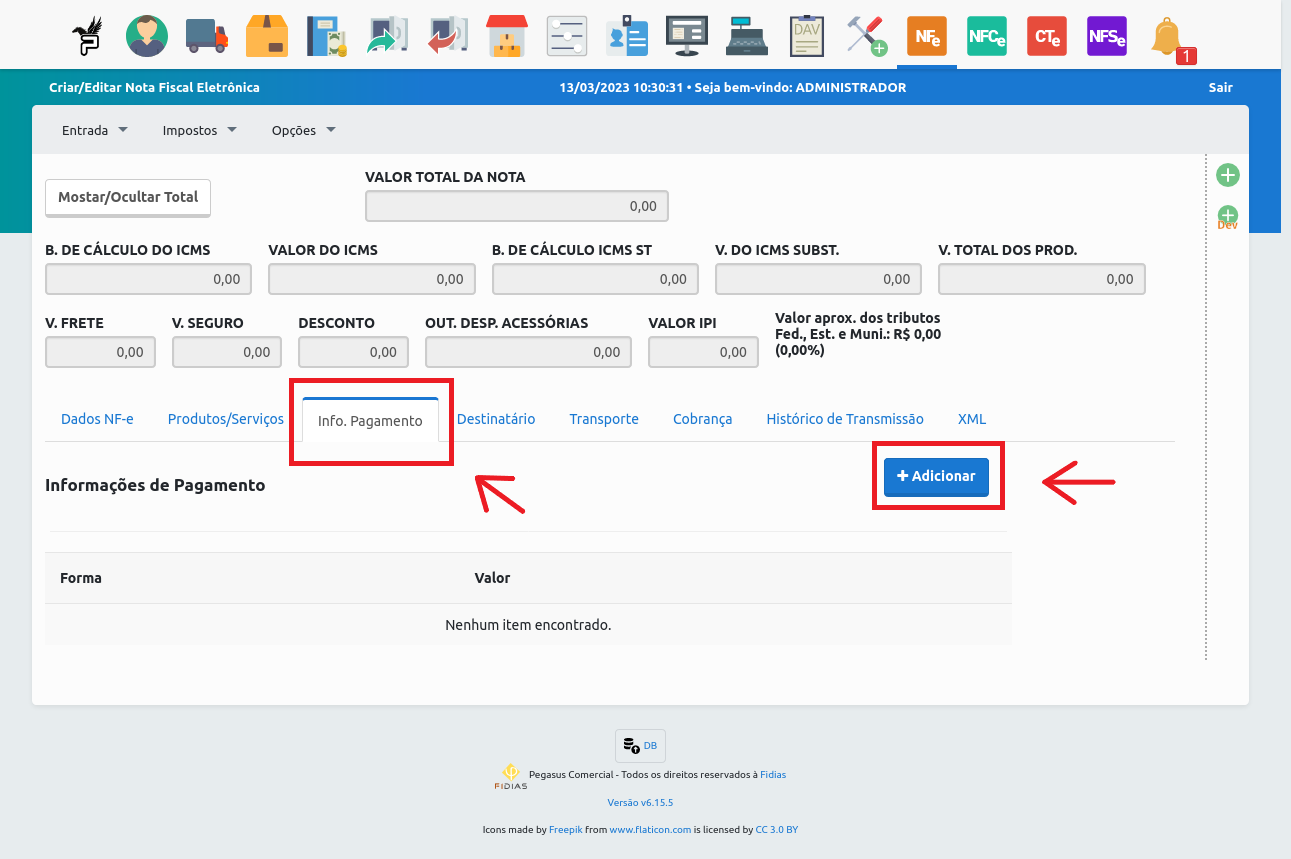
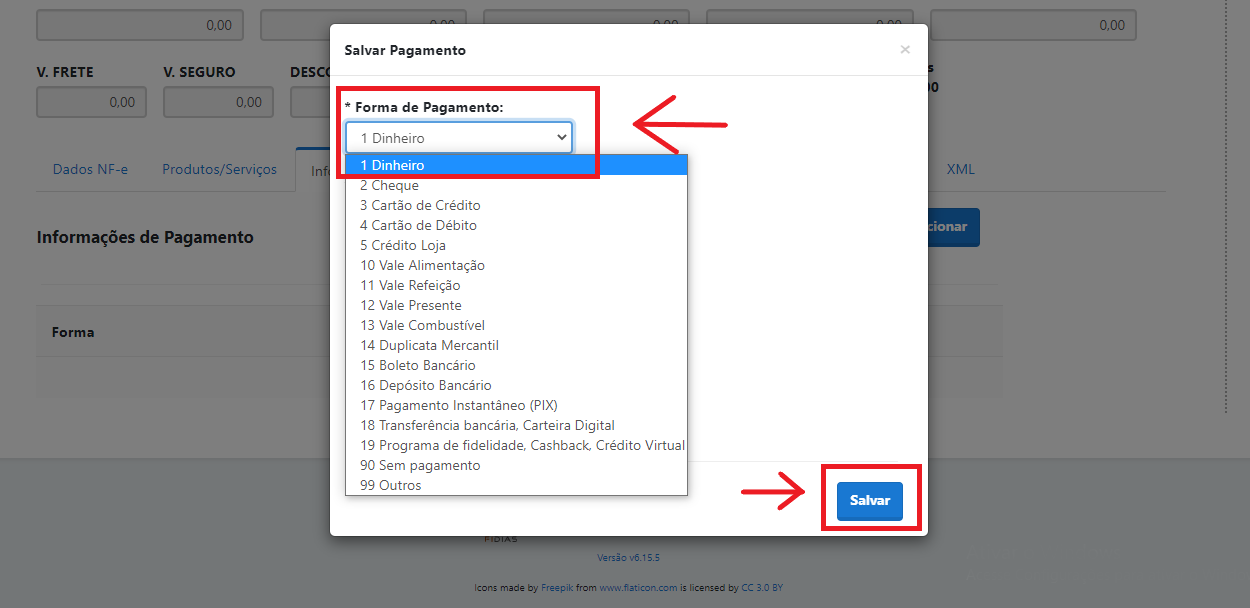
Clique na aba Info. Pagamento e informe a forma de pagamento da compra. Para NF-e de Devolução não precisa preencher as informações de pagamento. Para NF-e de Garantia selecionar a forma de pagamento Sem Pagamento.
Depois de tudo preenchido volte na aba Dados NF-e, vá até o final da página e clique no botão Transmitir.
NOTAS:
Uma NF-e de venda sempre vai ter a natureza da operação como VENDA DE MERCADORIA ADQUIRIDA.
O botão de adicionar com a palavra DEV serve para pré preencher uma NF-e de Devolução. Informações como natureza de operação, CFOP, e Info. Adicionais.