# Processo de Troca
O processo de troca é a junção de duas ações. São elas:
- Devolução de Mercadoria para o estoque.
- Venda de Mercadoria utilizando o crédito da troca.
# Devolução de Mercadoria
# Iniciar Devolução de Mercadoria
Para iniciar uma Troca é necessário que o caixa esteja livre. Em
seguida, clicar no menu Venda Balcão e selecionar o submenu Troca.

Quando a tela de troca for aberta, devem ser preenchidos os campos: Nome do cliente (ou CPF ou CNPJ), Motivo da troca, o número da venda no campo Venda Balcão e informar em qual caixa foi feito a compra no campo Caixa e apertar a tecla Enter.
Se existir uma Venda com o número informado no Caixa informado, devem aparecer os produtos e suas quantidades disponíveis para realizar uma Devolução.
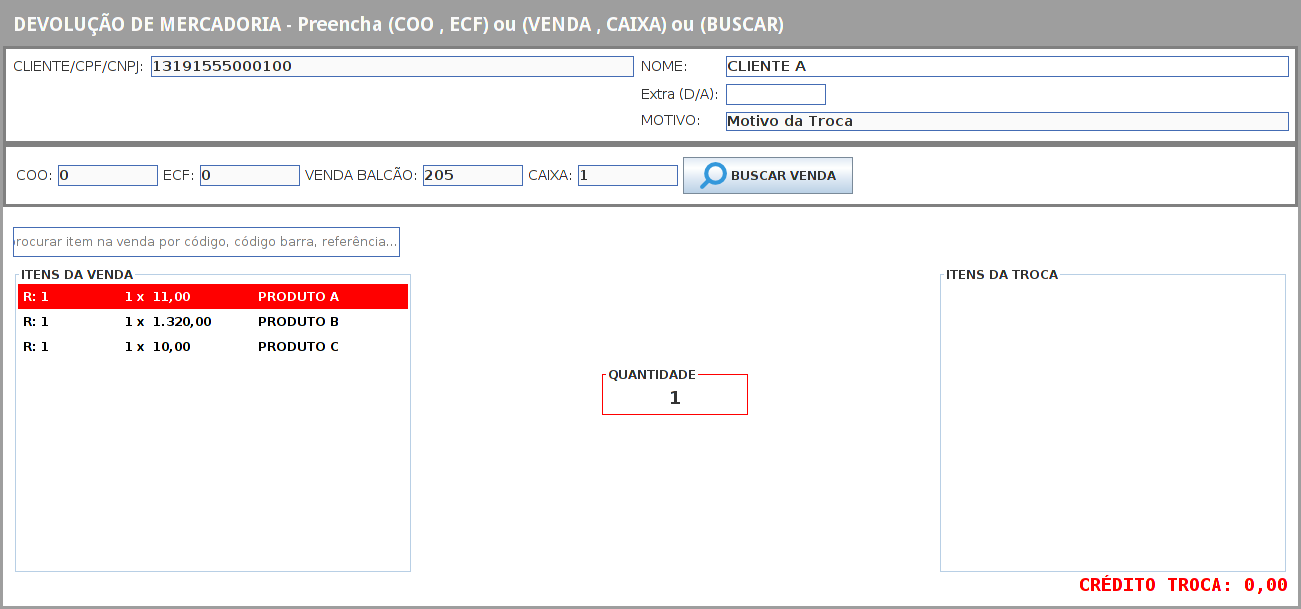
Use as teclas de navegação ↑ ou ↓ ou digite o Código de Barras ou a Referência do produto para selecionar o produto que será Devolvido. Se caso a quantidade do produto a ser devolvido seja diferente da quantidade que foi vendida, então apague (usando a tecla backspace) a quantidade indicada na caixa que indica a quantidade a ser devolvida e digite a quantidade desejada.
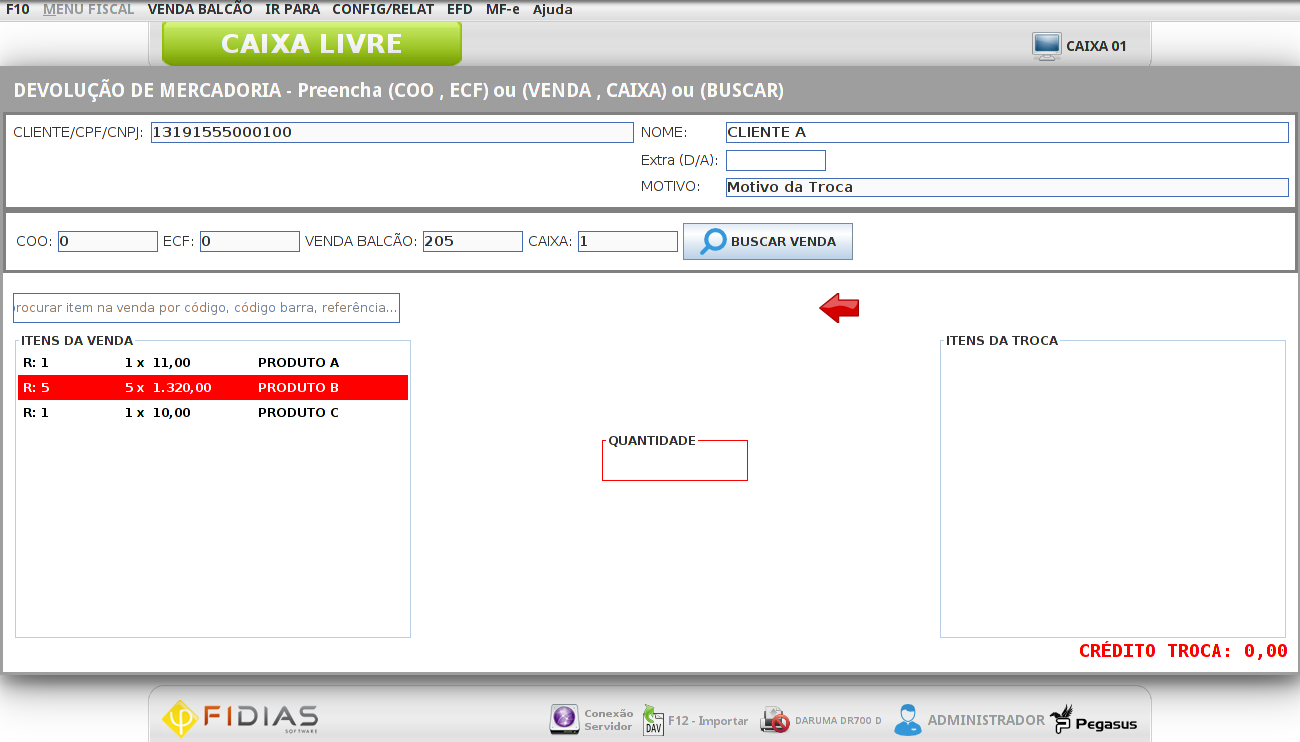
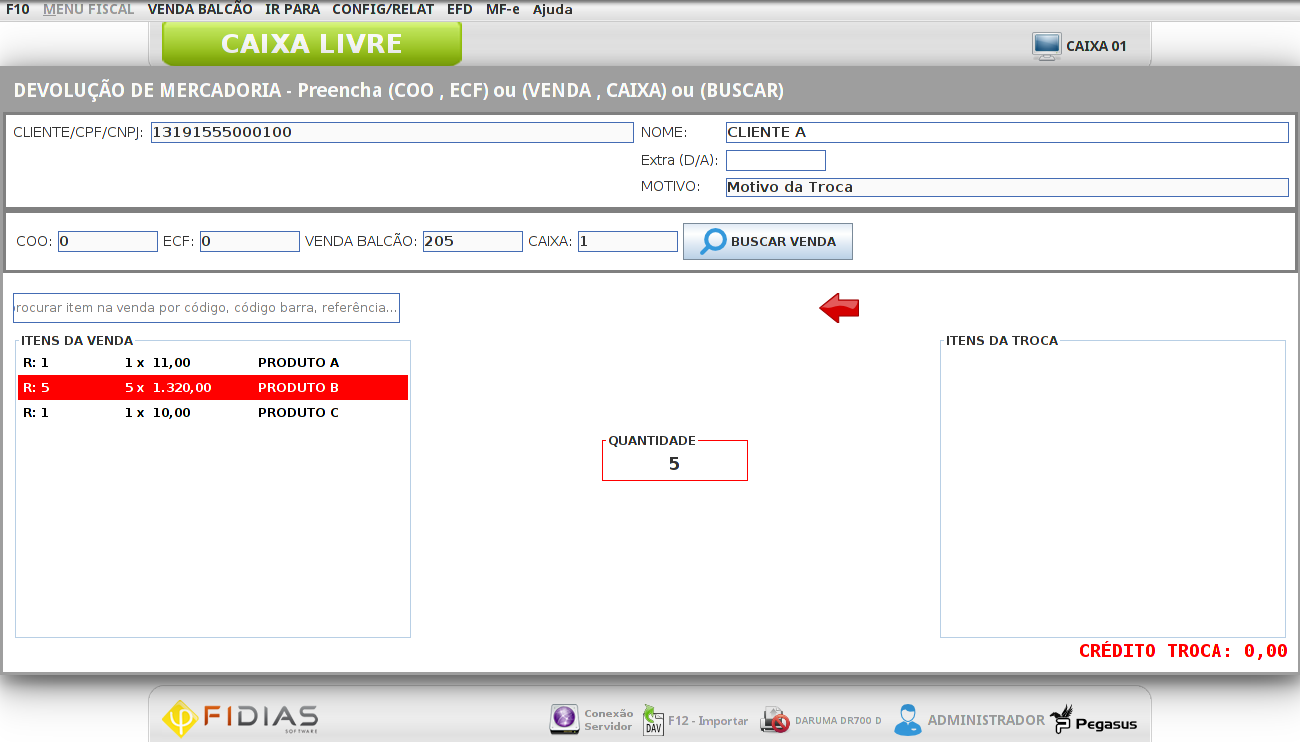
Em seguida aperta a tecla de navegação → para mover o produto para a lista ITENS DA TROCA para ser devolvido ou ← para remover o produto da lista ITENS DA TROCA.

Se já tiver concluído, ou seja, não tiver mais produtos que serão devolvidos, então aperte a tecla Enter. Deverá aparecer uma tela de confirmação perguntando se deseja realmente concluir a Devolução de Mercadoria.
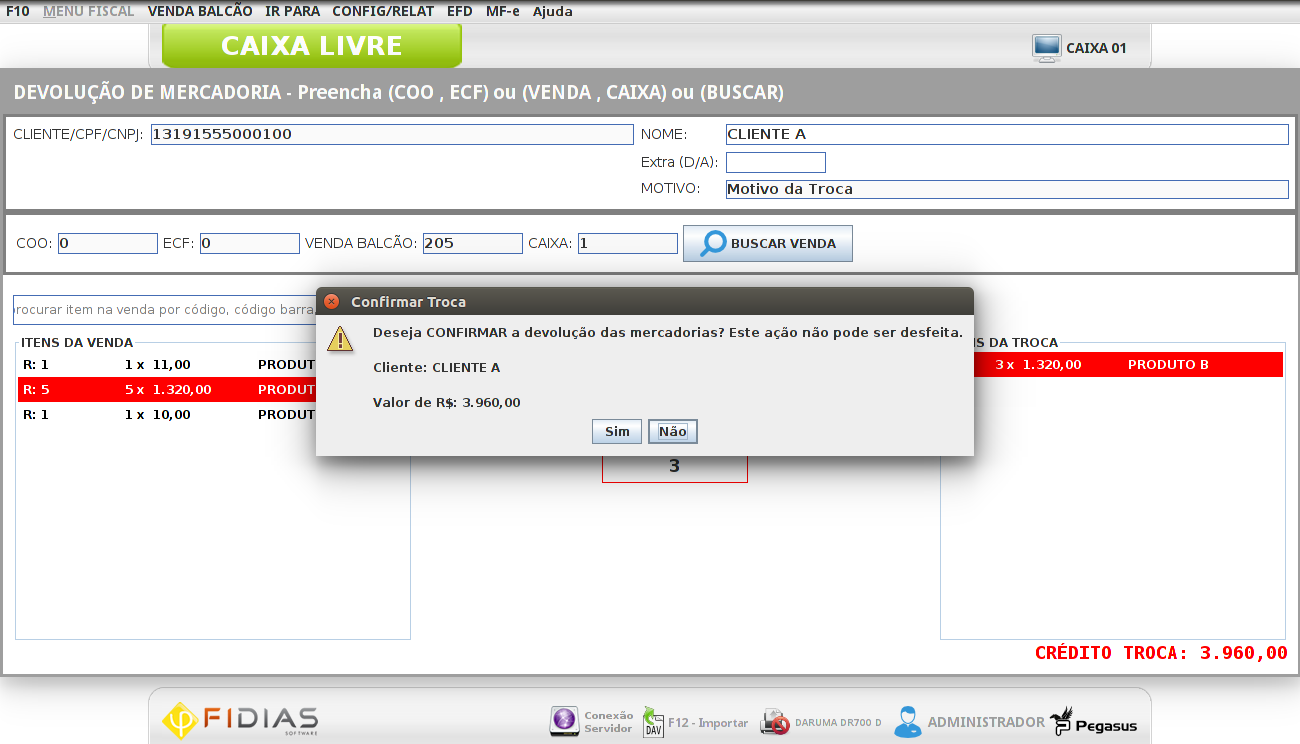
Caso a resposta seja Sim aparecerá uma outra perguntando se quer gerar um comprovante de Devolução.
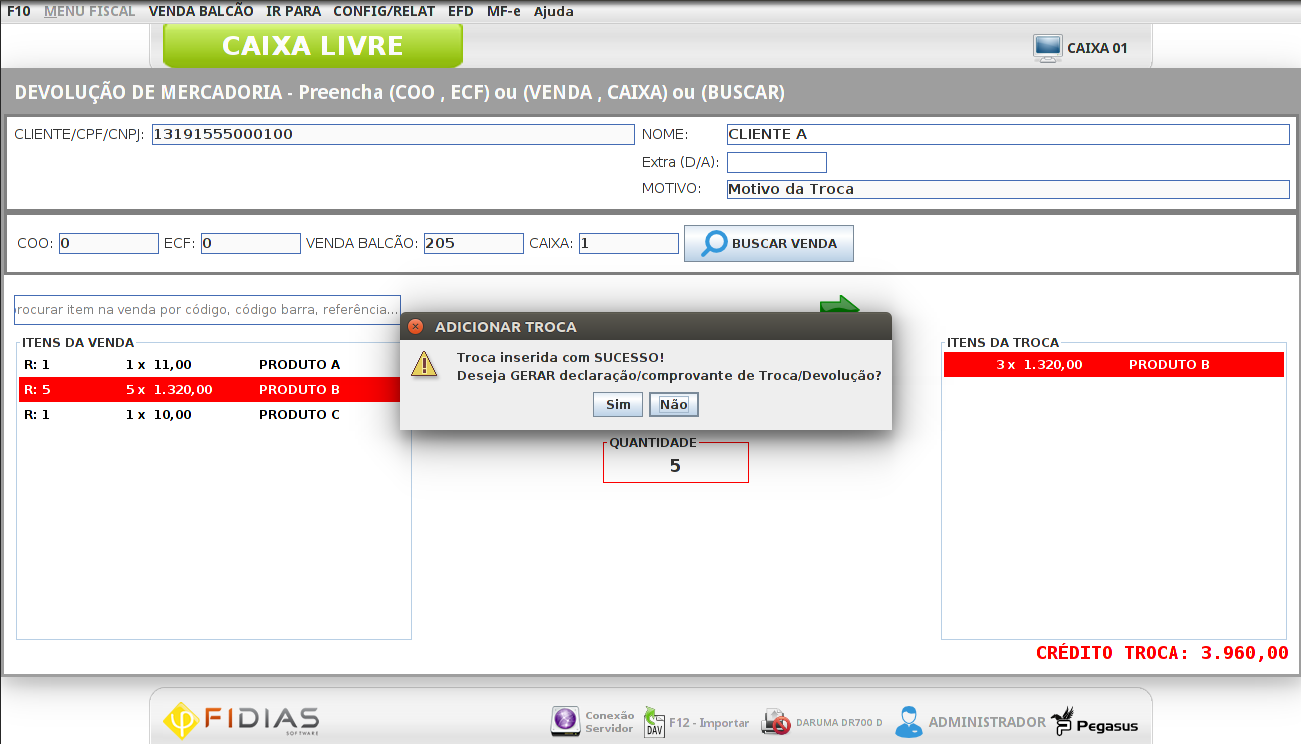
E ao final será gerado um crédito para o cliente no valor total de itens devolvidos.
# Concluir Devolução de Mercadoria para o Estoque
Para concluir a Devolução de Mercadoria para o Estoque abra o sistema Pegasus no navegador e vá até Devolução de Mercadoria. Para isso:
- Clique no menu Compra (o que tem a cestinha de compras);
- Clique no menu Arquivo e depois Devolução de mercadoria.
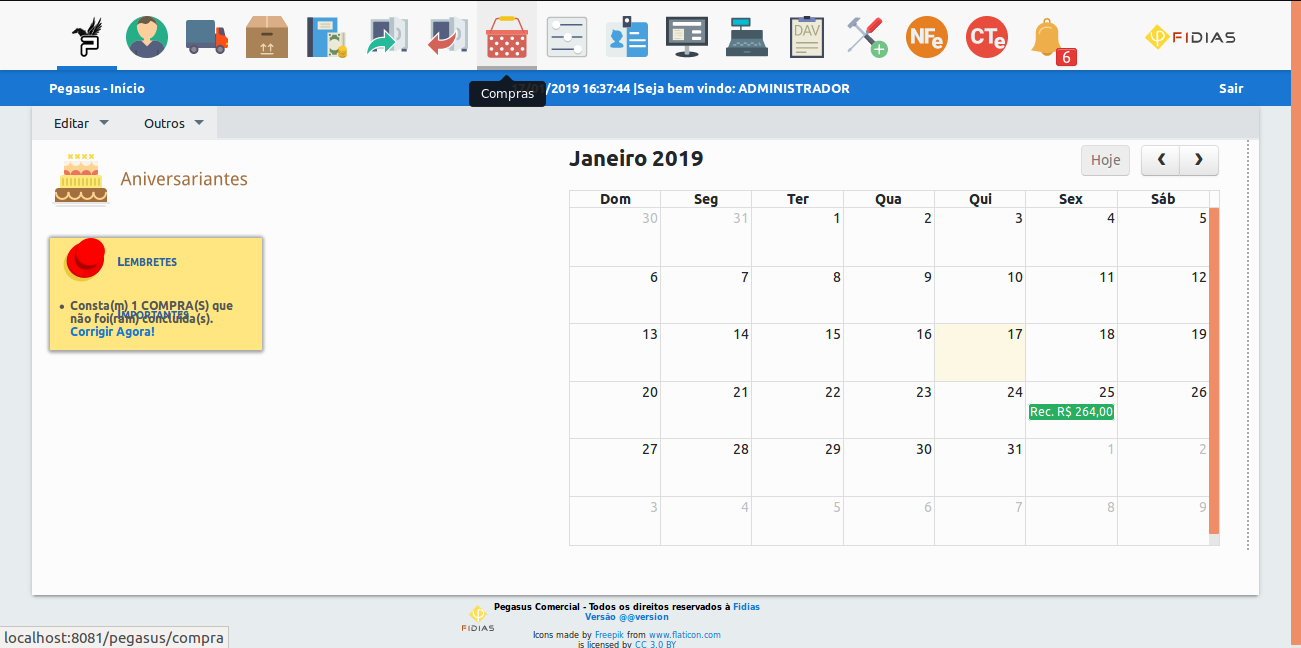
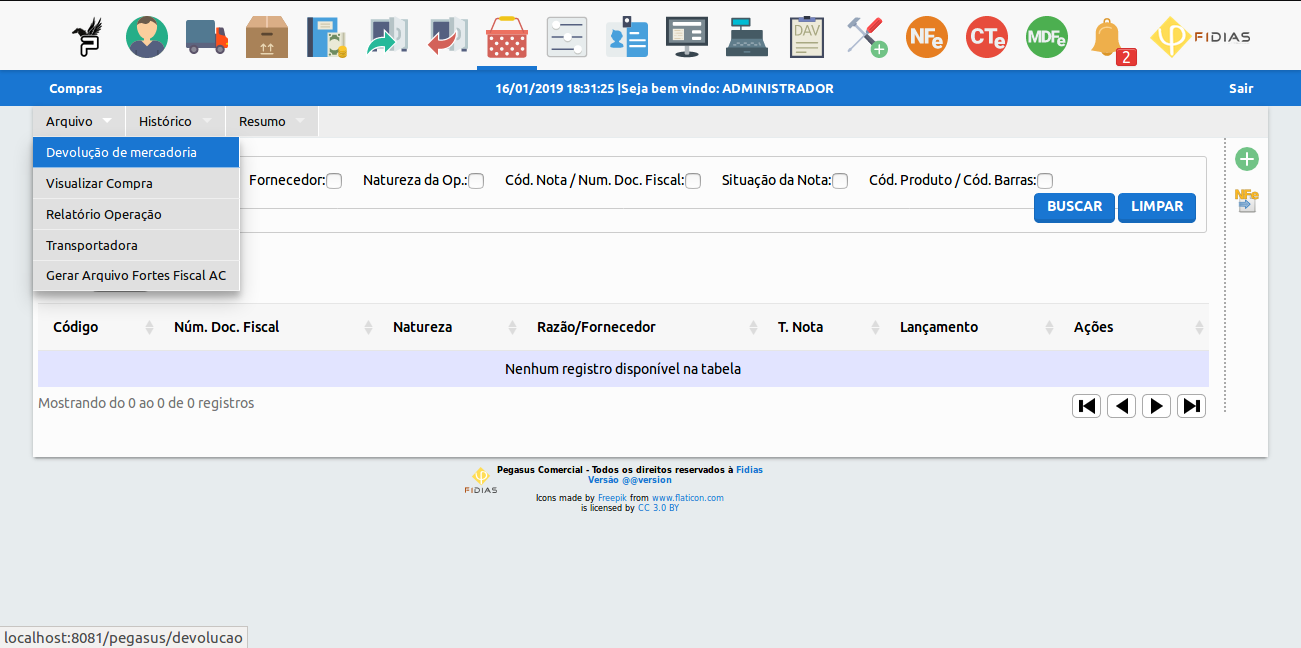
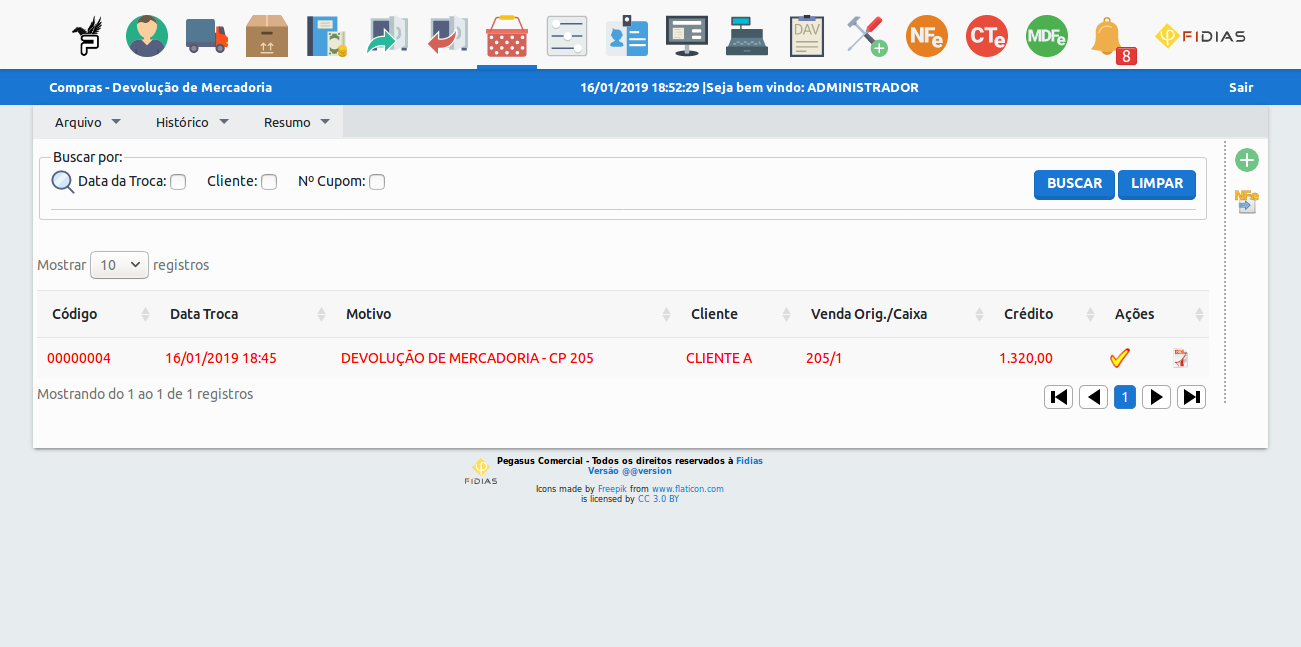
Uma página listando todas as Devoluções a serem concluídas será aberta. Pelo número do cupom que originou a devolução, clique no ícone de verificação (ícone amarelo) na coluna Ações da devolução que deseja concluir.
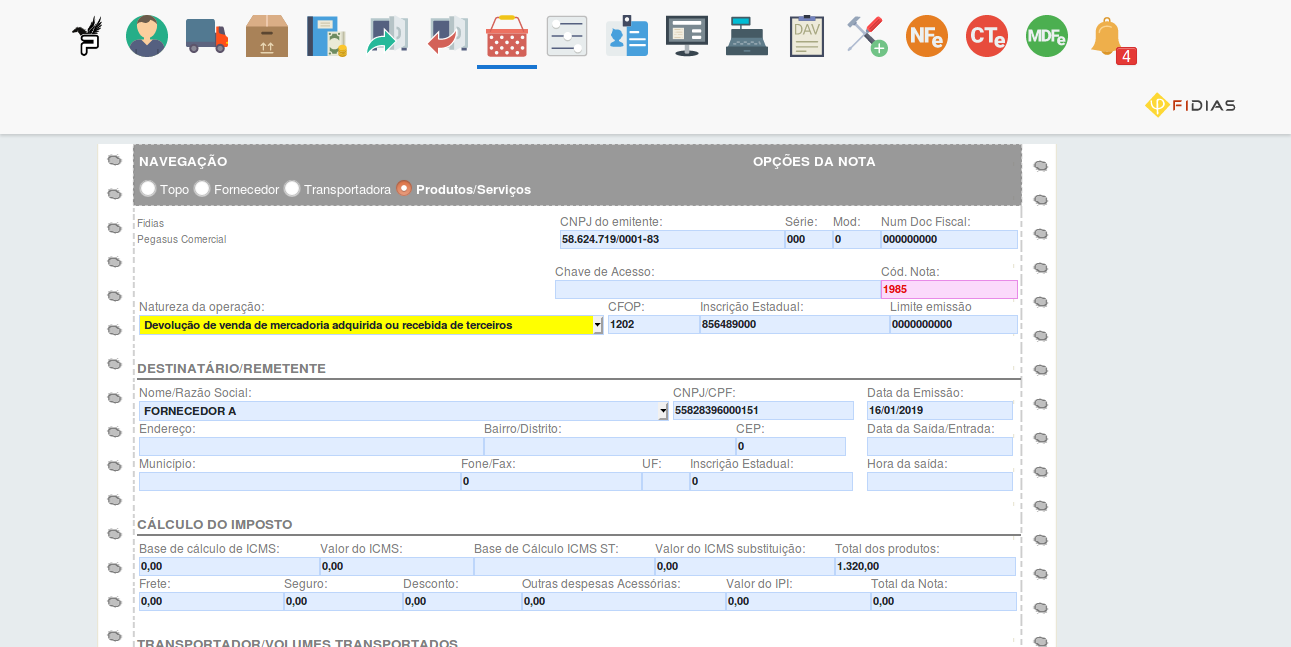
Após clicar no botão para concluir a devolução, será aberta uma tela de compra para dar entrada no estoque. A natureza da operação deve ser Devolução de venda de mercadoria adquirida ou recebida de terceiros. Verifique se os produtos e suas quantidades estão corretos e clique no botão Concluir.
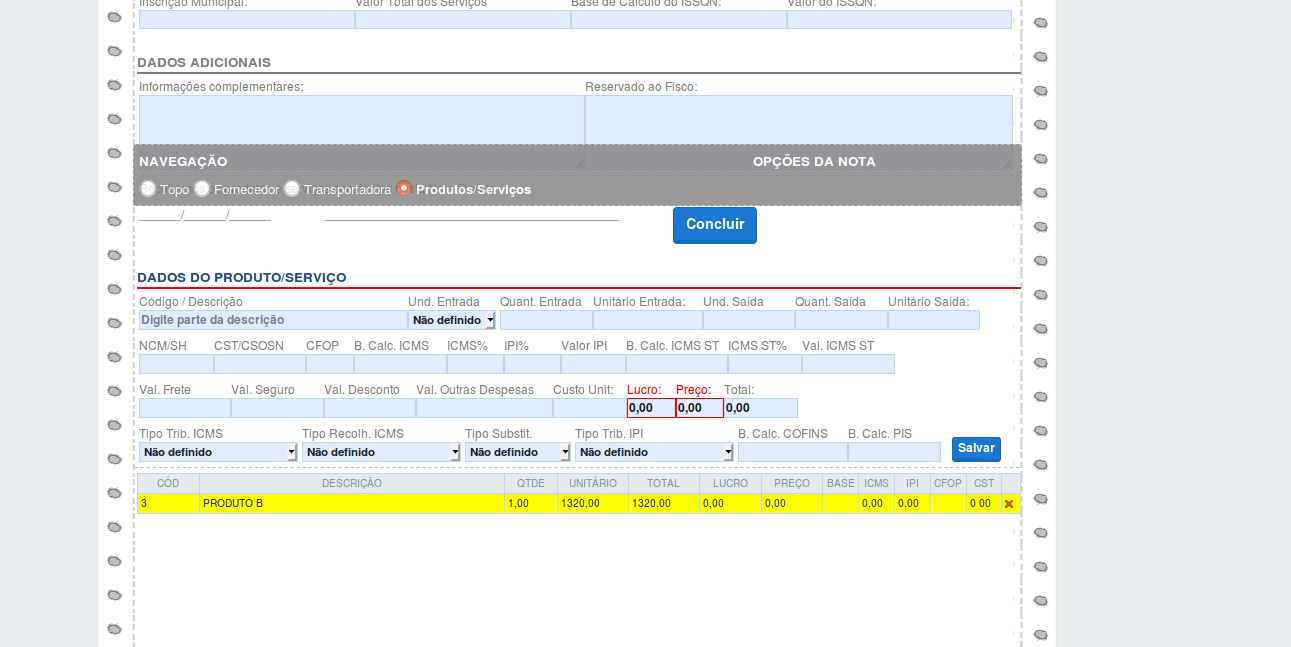
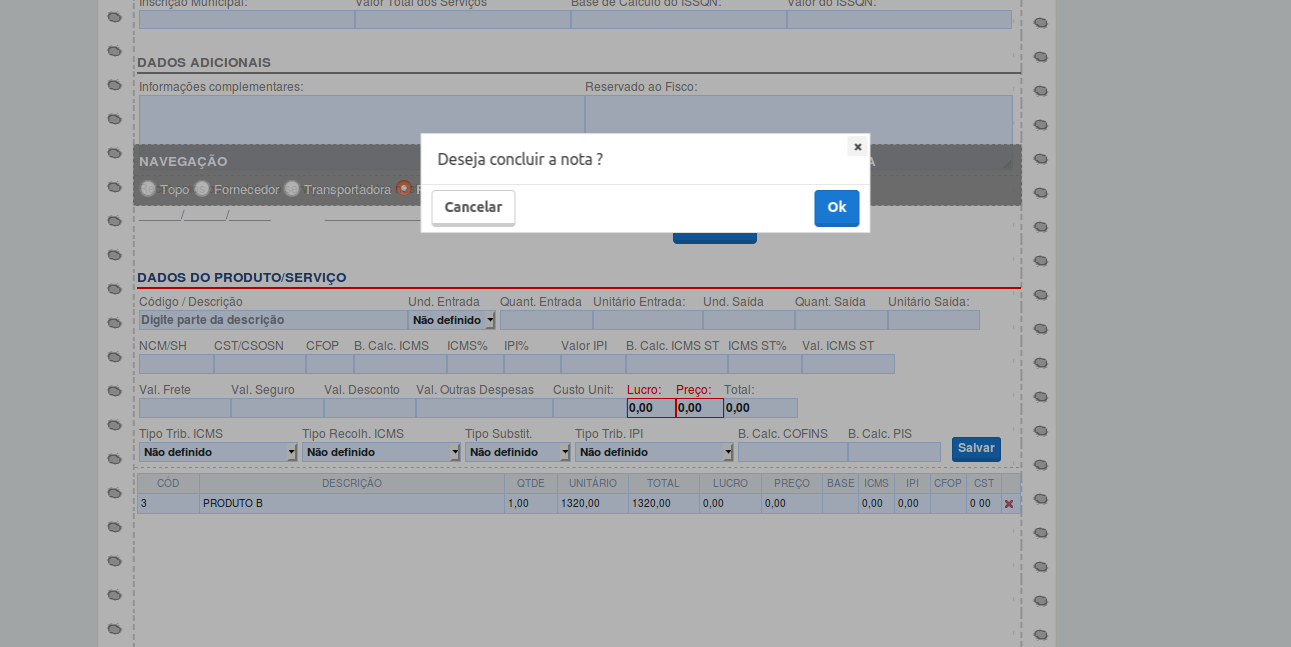
Deverá aparecer uma caixa perguntando se realmente deseja concluir a entrada. Confirme clicando na opção Ok.
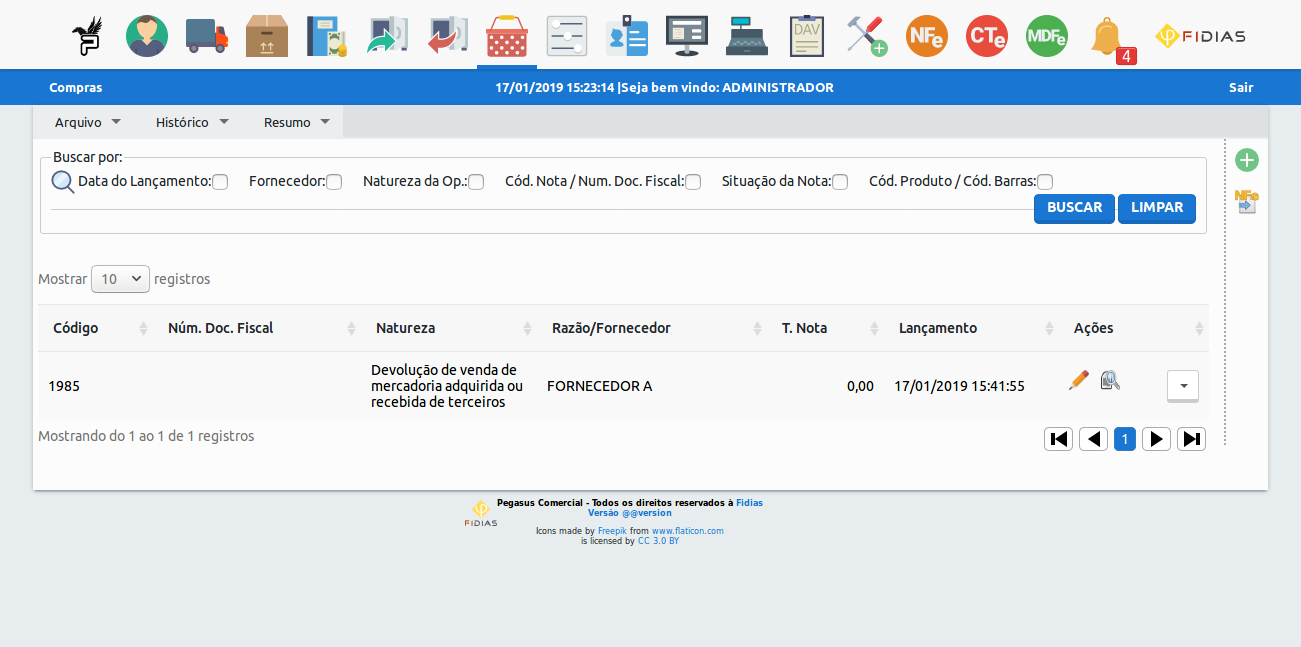
Se tiver dado tudo certo, você será redirecionado para lista de entradas de produtos no estoque e a entrada que acabou de concluir deverá aparecer na primeira linhas com as letras na cor preto.
# Realizar Venda usando Crédito do Cliente (Devolução)
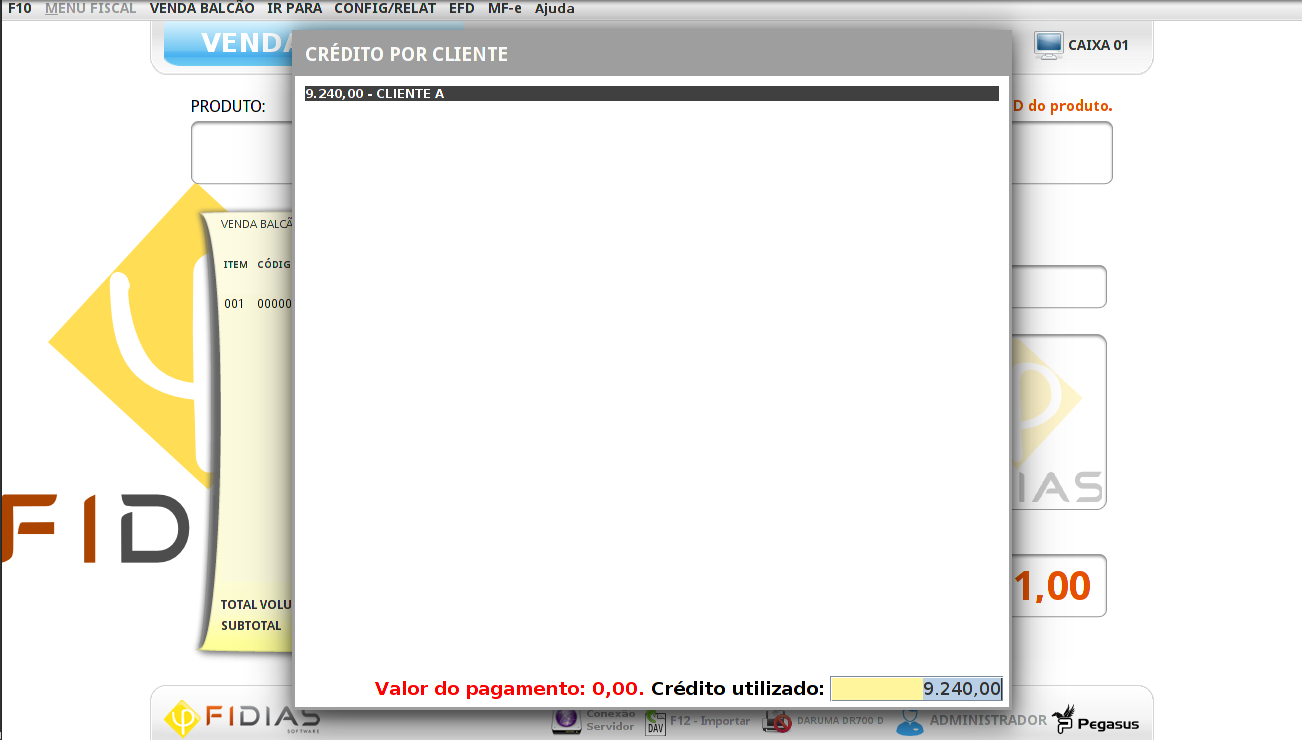
Faça uma venda normal e aperte a tecla F7 e em seguida as teclas ALT + T. Deverá aparecer a tela como na imagem abaixo. Selecione o cliente e use o crédito de acordo com o valor da nova compra.
Finalize a venda normalmente.