# Pagamento à vista
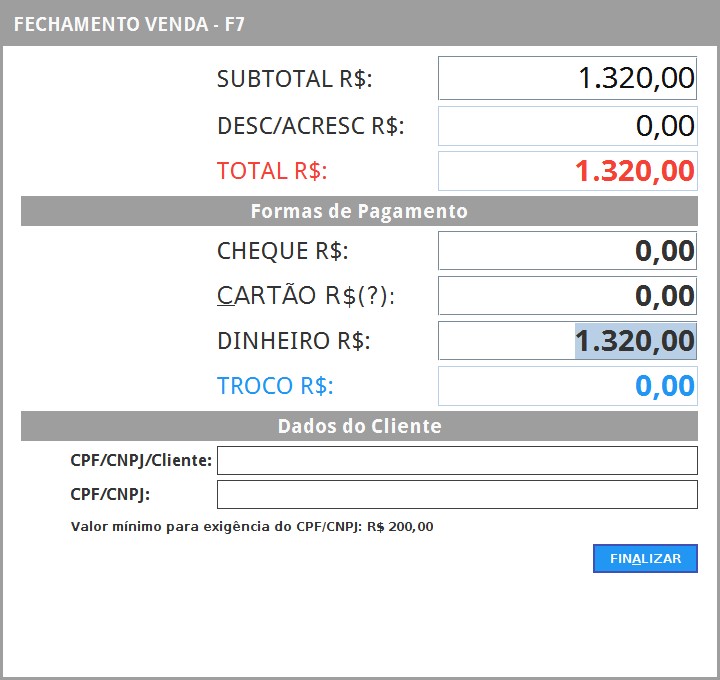
# Atalhos
- ENTER ou ↓ - Navegar para próximo campo
- Shift + TAB ou ↑ - Navegar para campo anterior
- Alt + C - Detalhes do Pagamento no Cartão
- Alt + T - Pagamento em Crédito do Cliente
- ESC - Fechar janela, volta para lista de itens
- ESC No campo do cliente - Deleta cliente definido para venda
# Pagamento em Dinheiro
Informe o total recebido do cliente e o sistema irá calcular quanto será o troco.
# Opções de Desconto
No campo Total é possível dar desconto ou acréscimo ao:
- Colocar valor diretamente:
- Exemplo: O total é R$ 100,00 e você quer deixar por R$ 90,00, basta digitar 90.
- Colocar valor em porcentagem:
- Exemplo: O total é R$ 100,00 e você quer dar um desconto de 10%, basta digitar -10.
- O mesmo vale para acréscimo, +10 dá um acréscimo de 10%.
# Pagamento em Cartão
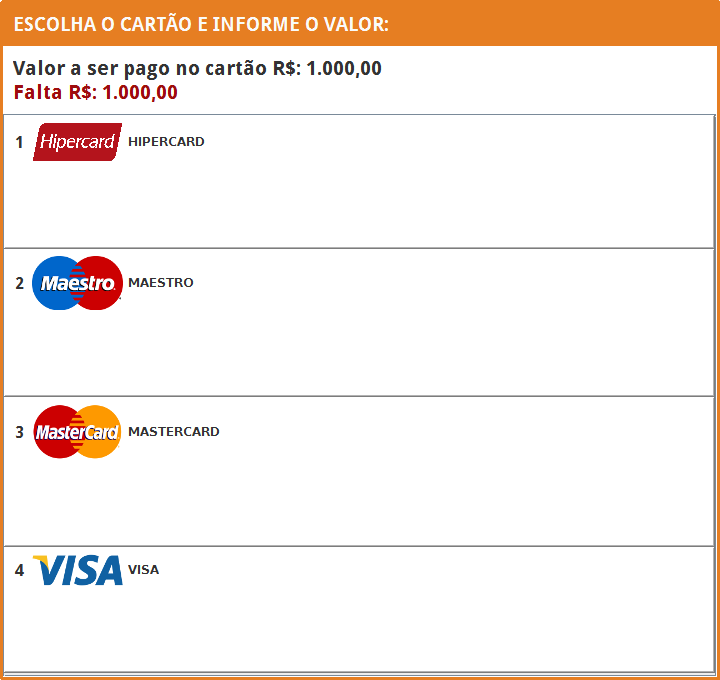
Cada Bandeira pode ser definida usando o teclado clicando no número correspondente. Por exemplo para selecionar MasterCard basta clicar em 3.
Dica sobre os atalhos
Devido a lista de Cartão ser passível de Habilitar/Desabilitar, os atalhos são criados dinamicamente. Ou seja, nem sempre o atalho para MasterCard será 3.
Após selecionar a Bandeira deve ser informado o valor pago naquele cartão.
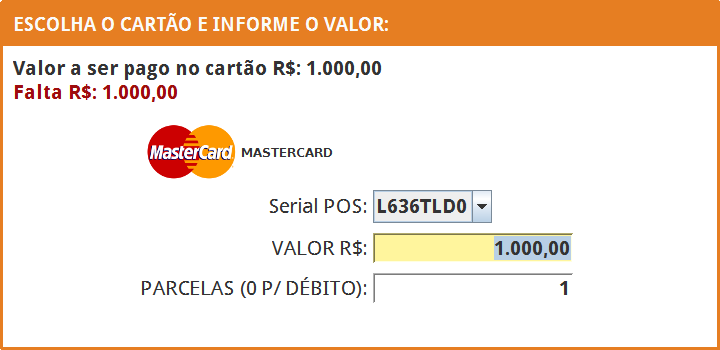
Caso o valor informado for menor que o total, a tela anterior será reaberta para permitir informar o valor restante, até que o valor total seja a soma de todos os valores no cartão.
# Pagamento de cliente da loja
Em Dados do Cliente é possível informar um Cliente através do CPF/CNPJ ou o nome.
# Finalizar Pagamento
Ao clicar no botão Finalizar, o sistema irá fazer comunicação com o Integrador MF-e. O Caixa irá acompanhar o processo através de um diálogo de progresso.
# Problemas de comunicação com Pagamento no Cartão
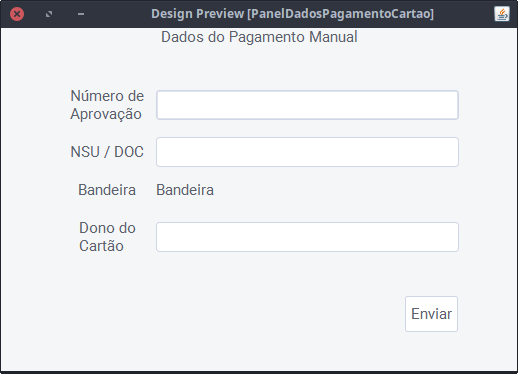
O pagamento no cartão pode ocorrer normalmente com o POS, mas a comunicação do MF-e com as credenciadoras do cartão (VFP-e) pode falhar. Caso isso aconteça o sistema irá permitir ao Caixa informar os dados do pagamento em cartão manualmente.
O Caixa será solicitado a Tentar Novamente ou Informar Manualmente. Ao optar por Informar Manualmente, a tela abaixo irá aparecer para entrada dos dados do pagamento.
# Atalhos
- ENTER ou ↓ - Navegar para próximo campo
- Shift + TAB ou ↑ - Navegar para campo anterior
- ESC - Fechar janela, cancela pagamento manual e tenta realizar o processo normalmente
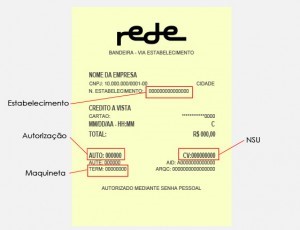
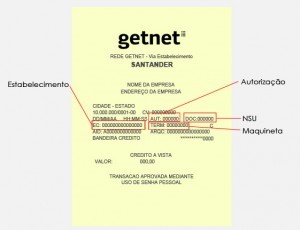
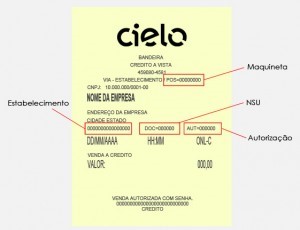
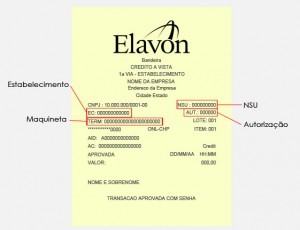
# Identificação dos dados no comprovante
Segue imagens dos comprovantes de várias máquina para ajudar na identificação dos campos exigidos pelo MF-e: